Configuração Entra ID para Bloqueio Office 365
Bloqueio Office 365
Para que o CtrlStation possa aplicar o bloqueio de usuários no Office 365, é necessário efeteuar a configuração dentro do Portal Azure (https://portal.azure.com) do Entra ID. Para isto basta seguir os passos abaixo.
Configuração Azure
Criação Grupo Azure AD
Primeiro é necessário criar um grupo no Azure AD. Este grupo será controlado inteiramente pelo CtrlStation não devem ser adicionados usuários manualmente. Para criar o grupo:
- Acessar o Portal Azure AD
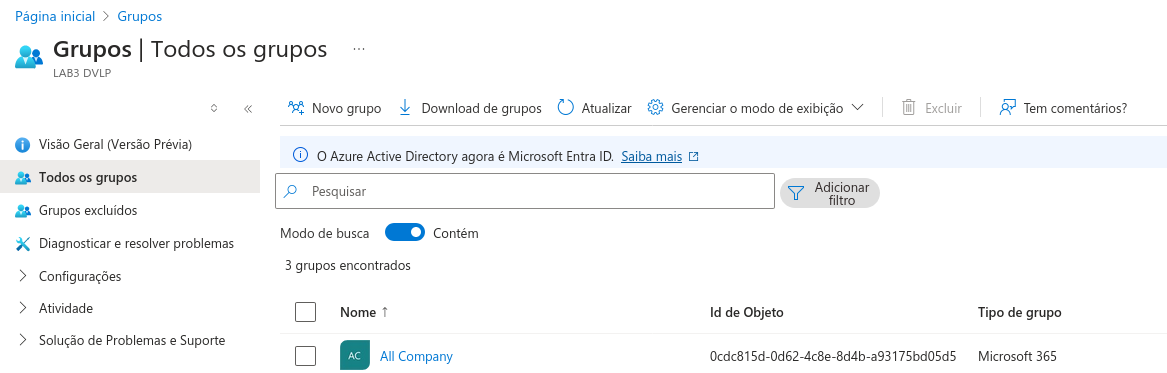
- Acessar o menu "Grupos" na página inicial
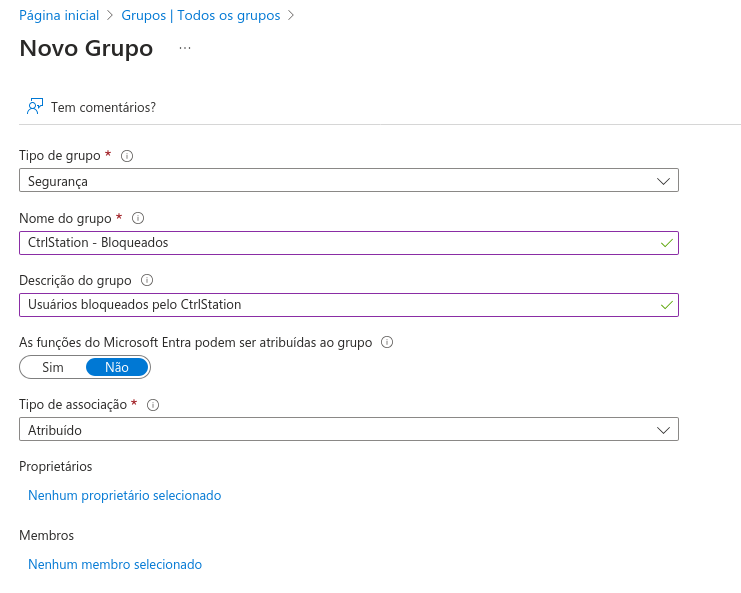
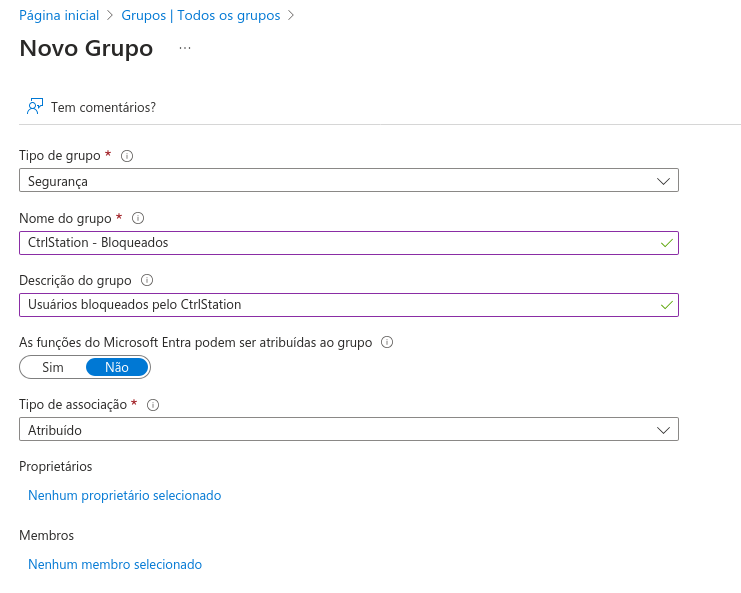
- Clicar em "Novo Grupo" e preencher conforme imagem abaixo:
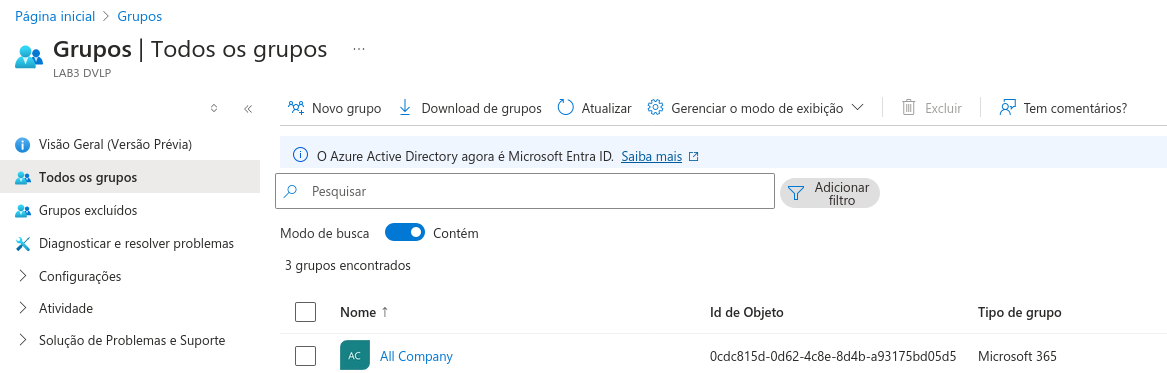
- Clicar em "Criar" e atualizar a lista de grupos para que o grupo seja exibido:

- Copiar o valor da coluna "ID Objeto" e salvar para configuração posterior no CtrlStation

Criação Política Entra ID
Com o grupo criado, podemos seguir coma configuração da política do Entra ID. Para isto:
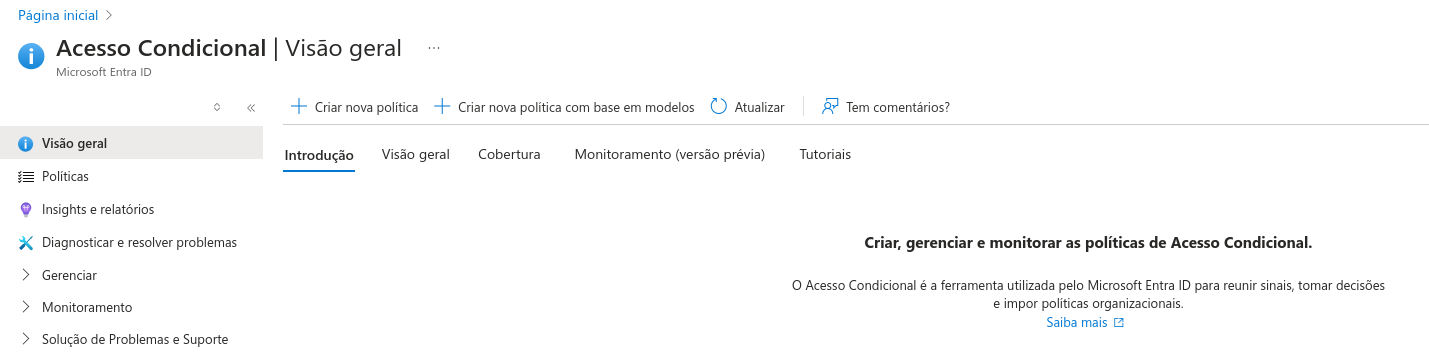
- Acessar a tela "Acesso Condicional" pela busca ou menu:
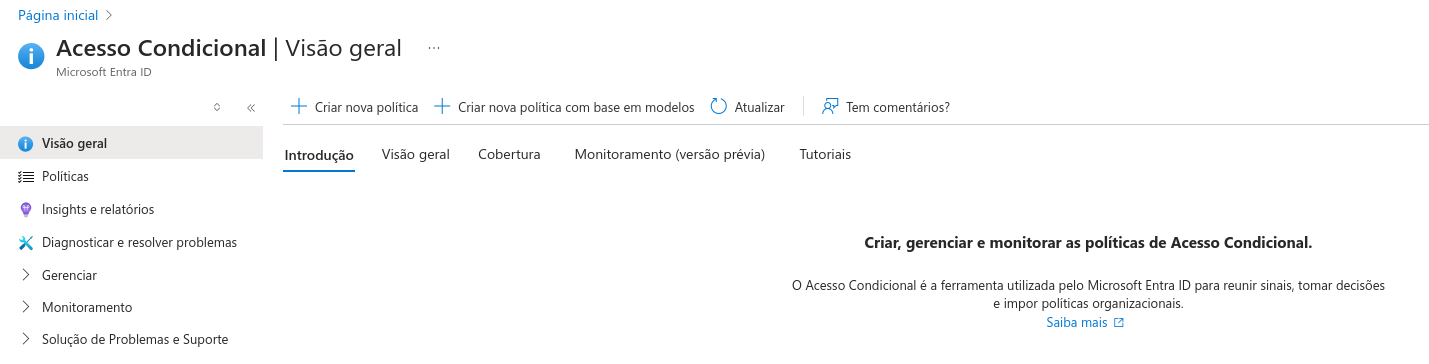
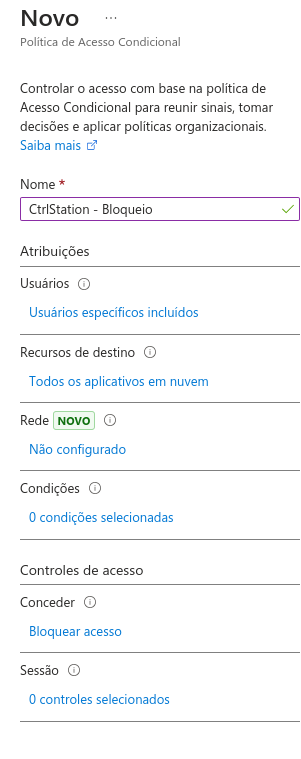
- Clicar em "Criar nova política" e preencher conforme os passos a seguir
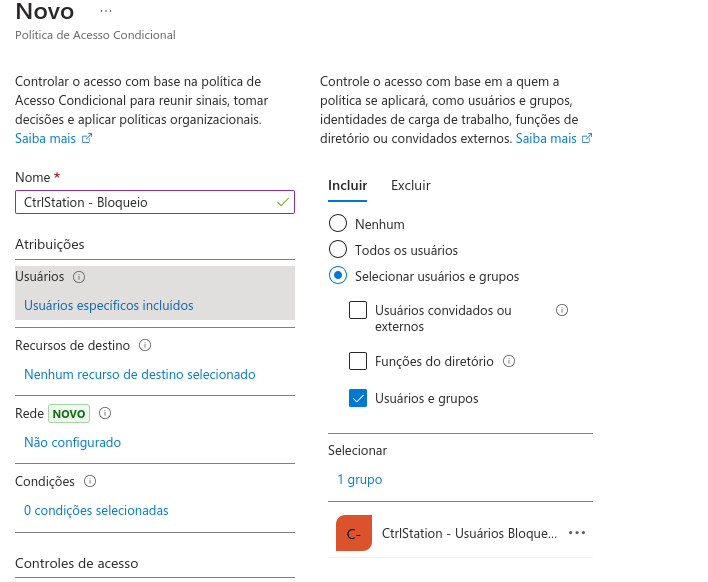
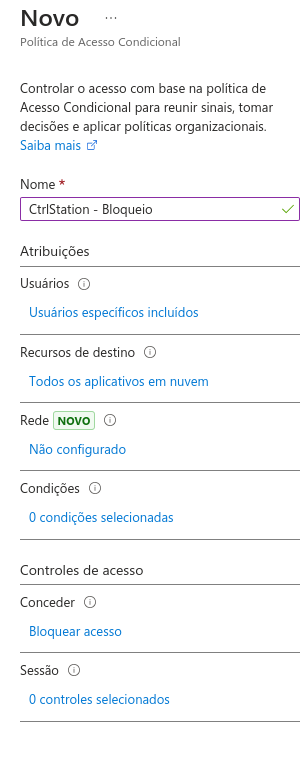
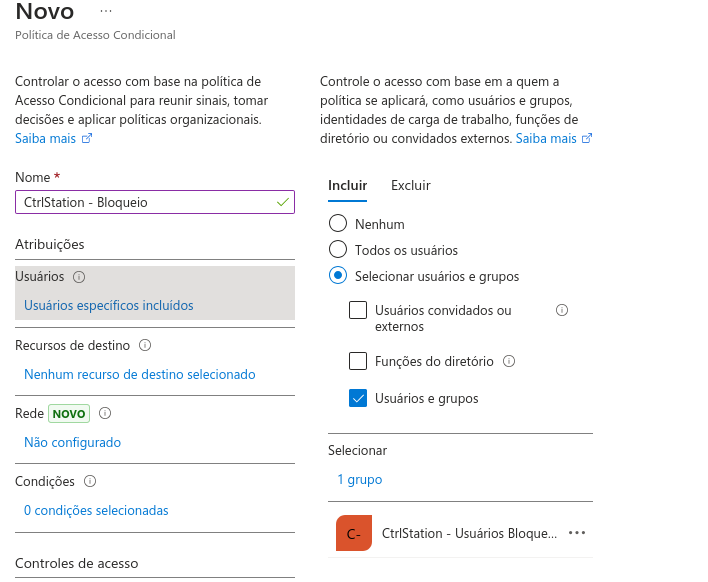
- Preencher o nome e na opção "Usuários" clicar e então selecionar "Selecionar usuários e grupos" e então marcar "Usuários e Grupos" e selecionar o grupo criado anteriormente:
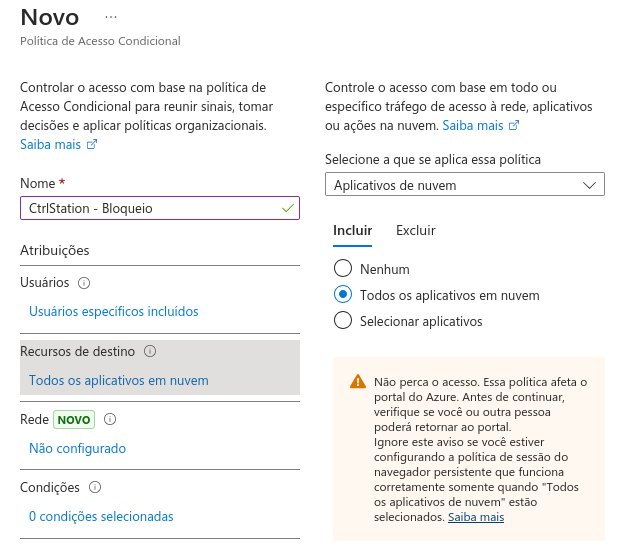
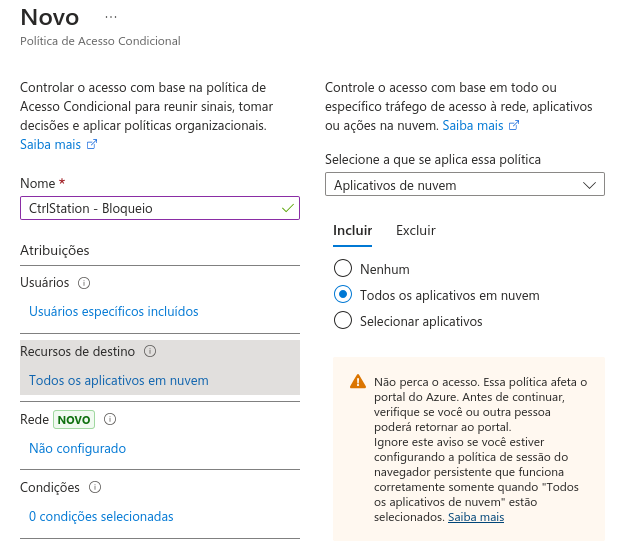
- No item "Recursos de destino" selecionar "Todos os aplicativos em nuvem":
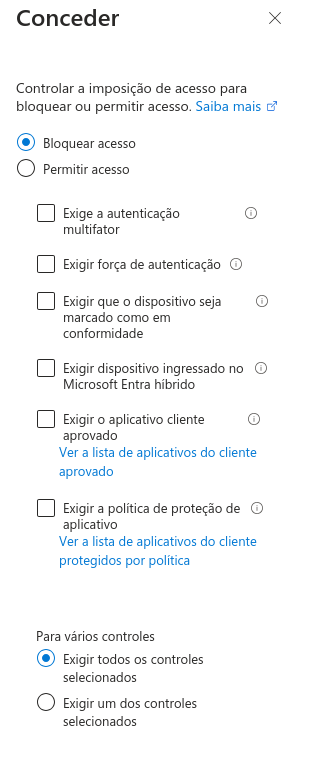
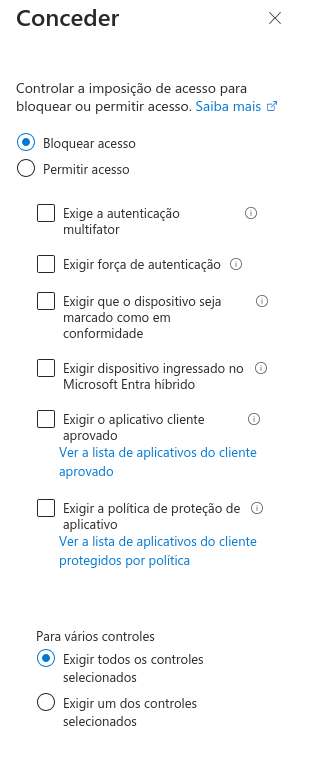
- No item "Conceder" selecionar "Bloquear Acesso":
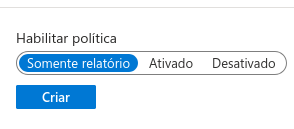
- Por fim, alterar a opção "Habilitar Política" para "Ativado":
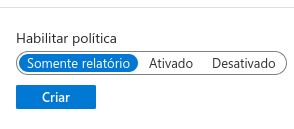
- Clicar em "Criar"