Configurações
Informações sobre as configurações do CtrlStation
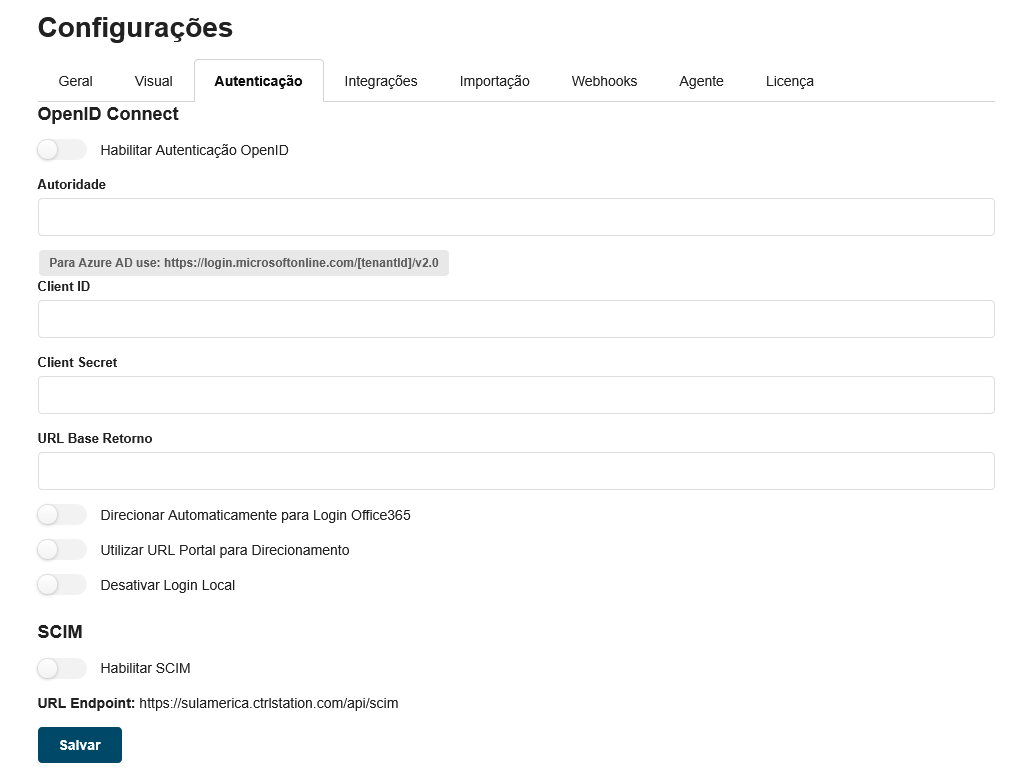
Autenticação OIDC
O CtrlStation suporte autenticação via OIDC (OpenID Connect) para habilitar SSO com provedores externos de autenticação.
Usuários
Cadastro das pessoas monitoradas e dos operadores do sistema.
Lista
A listagem permite buscar por nome, username ou e-mail e filtrar por perfil, situação, modo de bloqueio e modo de jornada. Cada usuário mostra:
- Perfil — o perfil de acesso atribuído
- Situação — se está ativo no sistema
- Modo Bloqueio e Modo Jornada
- Superiores (imediato, mediato e, se a instalação usar 3 ou 4 níveis, os demais)
- Jornada — os horários de trabalho configurados por dia da semana
- PIS/Identidade
Os botões de cada usuário dependem da permissão de quem está olhando: alterar, excluir e desbloquear só aparecem para quem pode executá-los.
Cadastro
Identificação
| Campo | Descrição |
|---|---|
| Nome | Nome completo, exibido em telas e relatórios |
| Username | Identificador de login |
| Usuário Windows | Preencher apenas quando for diferente do Username |
| Domínio | Preencher apenas quando for diferente do domínio padrão |
| Usado para notificações e para o e-mail de boas-vindas | |
| Departamento | Usado em filtros e relatórios |
| PIS/Documento | Documento do colaborador |
| ID Externo | Chave usada pelas integrações de RH para casar o cadastro |
Acesso
| Campo | Descrição |
|---|---|
| Perfil | Perfil de acesso. A lista traz os perfis cadastrados e ativos |
| Senha | Senha local; só é usada quando não há autenticação externa |
| Gerar nova senha e enviar por e-mail | Sorteia uma senha e envia ao usuário |
| Habilitado | Desmarcado, o usuário não acessa o sistema |
Somente quem tem perfil de comportamento Administrador pode conceder a outra pessoa um perfil que também tenha esse comportamento.
Comportamento nas estações
| Campo | Descrição |
|---|---|
| Modo Bloqueio | Como a estação do usuário é bloqueada |
| Modo Jornada | Como a jornada do usuário é apurada |
| Ação Término Sessão | O que acontece quando a jornada termina |
| Permitir Auto-Aprovação | O usuário pode aprovar as próprias solicitações |
| Situação | Situação de trabalho (férias, afastamento etc.), com detalhe livre |
| Bloquear Alterações por Grupo ou Integração | Protege o cadastro de ser sobrescrito por sincronizações e por configurações herdadas de grupo |
Relacionamentos
- Superiores — do superior imediato até o nível 4, conforme a configuração Níveis de Superior por Usuário
- Grupos — grupos dos quais o usuário participa
- E-Mails Notificação Aprovação — endereços adicionais avisados nas aprovações, separados por vírgula
- Jornada de Trabalho — horário de início, duração, almoço e tolerâncias, por dia da semana
Perfis de Acesso
Define o que cada grupo de pessoas pode abrir no sistema.
Lista
Mostra todos os perfis com descrição, comportamento, quantidade de permissões concedidas e quantos usuários usam cada um — útil para saber o alcance de uma alteração antes de fazê-la.
Os sete perfis internos aparecem marcados como interno. Eles não podem ser excluídos e o nome e o comportamento deles são fixos, porque as regras de visibilidade e de aprovação se apoiam neles. As permissões, essas sim, podem ser ajustadas normalmente.
Cadastro
| Campo | Descrição |
|---|---|
| Nome | Nome exibido na seleção de perfil do usuário |
| Comportamento | De qual perfil interno herda a visibilidade de dados e o papel no fluxo de aprovação |
| Descrição | Texto livre para explicar a finalidade do perfil |
| Perfil ativo | Desmarcado, o perfil deixa de ser oferecido no cadastro de usuário |
As permissões vêm agrupadas por tela — Início, Solicitações, Usuários, Grupos, Ponto, Delegações, Relatórios, Configurações e Integrações. Cada grupo tem um Marcar tudo e mostra quantas permissões estão concedidas.
O perfil Administrador concede todas as permissões e não pode ser editado. Isso é proposital: se fosse possível desmarcar "Criar e editar perfis de acesso" no único perfil que tem essa permissão, não sobraria ninguém capaz de devolvê-la.
Observações importantes
- Ver e gerenciar são permissões diferentes. Em grupos e delegações, por exemplo, existe uma permissão para listar e outra para criar/alterar/excluir. Um perfil pode consultar sem poder mexer.
- A alteração vale imediatamente. Não é preciso que as pessoas saiam e entrem de novo no sistema.
- Excluir um perfil em uso é recusado. O sistema informa quantos usuários o utilizam; troque o perfil dessas pessoas antes.
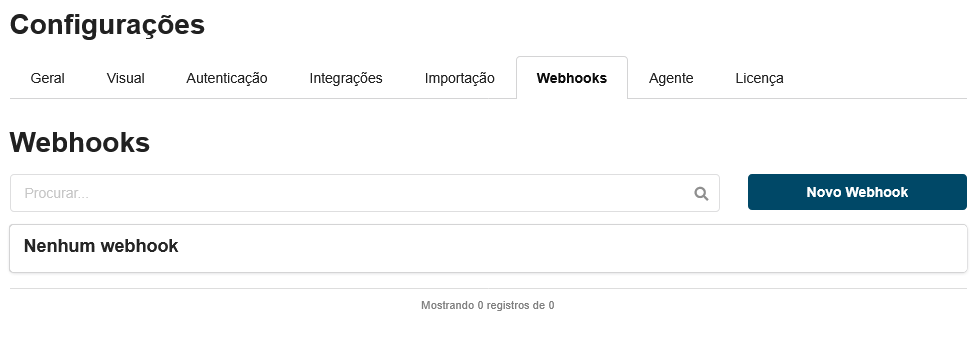
Webhooks
Os webhooks podem ser configurados para enviar eventos para SIEM ou outras soluções de análise de dados externas.
Grupos
Grupos servem a dois propósitos: aplicar configurações em massa a um conjunto de usuários e definir fluxos de aprovação.
Cadastro
Identificação
| Campo | Descrição |
|---|---|
| Nome / Descrição | Identificação do grupo |
| Habilitado | Desmarcado, o grupo para de ser aplicado |
| Labels | Etiquetas livres para organizar os grupos |
Sincronização com diretório
| Campo | Descrição |
|---|---|
| Sincronizar com Azure AD / ID Azure AD | Traz os membros de um grupo do Azure AD |
| Sincronizar com AD / Nome Grupo AD | Traz os membros de um grupo do Active Directory |
| Criar Novos Usuários Automaticamente | Cria no CtrlStation quem existir no grupo de origem e ainda não tiver cadastro |
| Inativar Usuários Removidos | Desativa quem sair do grupo de origem |
| Desativar Bloqueio Usuários Removidos | Remove o bloqueio de quem sair do grupo |
| Sincronizar Superiores | Traz a hierarquia do diretório |
| Atualizar Dados Pessoais | Traz nome, e-mail e demais dados do diretório |
Configurações aplicadas aos membros
Marcando Aplicar Configurações aos Usuários do Grupo, o que estiver definido aqui é replicado para quem participa do grupo:
- Modo Bloqueio, Modo Jornada e Entrada de Registro de Ponto
- Auto Aprovação
- Tolerância Adicional de Entrada e de Saída
- Jornada de Trabalho Padrão — com a opção Sincronizar Jornada de Trabalho
Usuários com Bloquear Alterações por Grupo ou Integração marcado no cadastro não são afetados.
Membros e aprovação
| Campo | Descrição |
|---|---|
| Membros | Quem pertence ao grupo |
| Aprovadores | Quem pode aprovar as solicitações dos membros |
| Direcionar Aprovações sem Gestor para este grupo | Recebe as solicitações de quem não tem superior definido |
| E-mails Notificados na Aprovação | Endereços avisados quando há aprovação no grupo |
Fluxo de Aprovação Personalizado
Marcando Usar Fluxo de Aprovação Personalizado, o grupo passa a ter regras próprias em vez do fluxo padrão:
- Prioridade do Fluxo — qual grupo vence quando o usuário participa de mais de um
- Tempo Máximo por Solicitação e Permitir Gestor Exceder o Tempo Máximo
- Regras por categoria e faixa de tempo — para cada Categoria e limite Até (minutos), define-se a sequência de etapas de aprovação
Configurações Gerais
Esta é a aba com as regras de funcionamento do produto. As demais abas (Visual, Autenticação, Integrações, Importação, Webhooks, Agente, Licença, Relatórios Agendados, Feriados e Retenção de Dados) têm escopo próprio.
Geral
| Configuração | O que faz |
|---|---|
| URL Portal | Endereço usado nos links enviados por e-mail e nas notificações |
| Modo de Criação de Conta Protegida | Como as contas temporárias de acesso são criadas |
| Criar contas protegidas automaticamente | Gera a conta protegida sem intervenção manual |
| Bloquear usuários inativos | Aplica bloqueio total a quem está inativo |
| Atualizar conta protegida ao alterar usuário | Reflete na conta protegida as alterações feitas no cadastro |
| Limpar contas temporárias expiradas | Remove automaticamente as contas temporárias vencidas |
| Tempo padrão da jornada (minutos) | Duração usada quando o usuário não tem jornada específica |
| Tempo Notificação Logoff (minutos) | Antecedência do aviso de encerramento. 0 desativa |
| Enviar notificações somente para usuários com registro de ponto | Evita avisar quem não bateu ponto no dia |
| Intervalo mínimo para registro de ponto (minutos) | Descarta marcações repetidas dentro desse intervalo |
Controle de Sessões/Bloqueios
| Configuração | O que faz |
|---|---|
| Tempo Máximo de Sessão Conectada (minutos) | Limite de sessão contínua antes da ação de término |
Monitoramento de Atividade de Aplicativos
| Configuração | O que faz |
|---|---|
| Monitorar tempo de uso por aplicativo | Liga a coleta de uso por aplicativo |
| Detalhar uso por título da janela | Além do aplicativo, registra o título da janela |
| Intervalo de amostragem (segundos) | De quanto em quanto tempo o agente observa a atividade |
| Intervalo de envio ao servidor (segundos) | De quanto em quanto tempo o agente envia o que coletou |
| Limite de ociosidade (segundos) | A partir de quanto tempo sem interação o período conta como ocioso |
O detalhamento por título de janela aumenta bastante o volume de dados. Vale conferir a aba Retenção de Dados ao ligá-lo.
Bloqueio de Registro de Ponto
| Configuração | O que faz |
|---|---|
| Controle de Bloqueio de Ponto | Modo geral de bloqueio a partir do ponto |
| Entrada de Registro de Ponto | Origem das marcações (integração, eventos da estação etc.) |
| Eventos de Entrada Registro de Ponto | Quais eventos da estação valem como marcação: Logoff, Logon, Bloqueio, Desbloqueio, Retomar (Wake Up / Continue) e Suspender (Sleep) |
| Horário Limite de Jornada | Horário máximo em que a jornada pode terminar |
| Desativar Bloqueio Agente CtrlStation | Impede o agente de bloquear a estação |
| Desativar Envio de Notificações | Suspende os avisos ao usuário |
| Validar Token Agente CtrlStation | Exige que o agente se identifique com o token da licença |
| Utilizar conta temporária de dia inteiro | A conta protegida vale o dia todo, não apenas o período solicitado |
| Somar horário de almoço | Acrescenta o intervalo de almoço ao fim previsto da jornada |
| Somar tolerância de saída | Acrescenta a tolerância de saída ao fim previsto |
| Controle Estrito de Entrada | Considera o horário previsto, e não o de fato, no início |
| Controle Estrito de Saída | Considera o horário previsto, e não o de fato, no fim |
| Modo Quota de Controle de Ponto | Apura por total de minutos trabalhados em vez de horário fixo |
| Limitar horário de saída à jornada padrão | Impede que a jornada se estenda além do padrão |
| Ignorar registro de ponto de usuários desbloqueados | Quem foi desbloqueado manualmente não volta a ser bloqueado por marcação |
| Não reativar bloqueio de usuários desbloqueados no dia seguinte | O desbloqueio manual persiste no dia seguinte |
| Exibir jornada atual do usuário na tela inicial | Mostra a jornada do dia na tela inicial do usuário |
| Intervalo Mínimo Entre Jornada (minutos) | Descanso mínimo exigido entre duas jornadas |
| Tempo Adicional à jornada (minutos) | Folga somada à jornada antes do bloqueio |
| Ação de Bloqueio ao Término da Jornada | O que fazer quando a jornada acaba (logoff, bloqueio, nada) |
Bloqueio de Almoço
| Configuração | O que faz |
|---|---|
| Bloqueio de Ponto de Almoço | Modo de tratamento do intervalo |
| Ação de Bloqueio de Intervalo | O que fazer quando o intervalo começa |
| Tempo Padrão de Bloqueio de Intervalo (minutos) | Duração do intervalo quando não há outra definição |
| Controle Estrito de Intervalo | Considera o horário previsto de intervalo, e não o de fato |
| Tempo Fixo de Intervalo | O intervalo tem sempre a mesma duração |
| Permitir registro manual de saída e retorno de intervalo | O usuário marca o próprio intervalo |
| Tempo Mínimo de Bloqueio para Considerar Intervalo (minutos) | Abaixo disso, o bloqueio não conta como intervalo. 0 desativa |
Solicitações de Horas Adicionais
Quem aprova
| Configuração | O que faz |
|---|---|
| Permitir aprovação por superior imediato / mediato | Habilita cada nível da hierarquia como aprovador |
| Enviar e-mail para superior imediato / mediato | Avisa cada nível por e-mail |
| Permitir aprovação por aprovadores de grupos | Os aprovadores dos grupos também aprovam |
| Enviar e-mail para aprovadores de grupos | Avisa os aprovadores de grupo |
| Enviar e-mail para usuários com perfil "Aprovador" | Avisa quem tem comportamento de Aprovador |
| Permitir escolher aprovadores | O solicitante indica quem deve aprovar |
| Quantidade de Aprovações Necessárias | Quantas aprovações a solicitação exige |
| Tempo Máximo para Aprovação Simples (minutos) | Acima disso, exige aprovação múltipla |
| Solicitar Aprovação Múltipla para fim de semana | Fim de semana sempre exige aprovação múltipla |
| Níveis de Superior por Usuário | Quantos níveis de superior o cadastro usa (2 a 4) |
Regras e limites
| Configuração | O que faz |
|---|---|
| Tempo Máximo por Solicitação (minutos) | Teto de cada solicitação |
| Máximo de Solicitações por Dia | Quantas solicitações o usuário pode abrir por dia |
| Máximo de Repetições por Solicitação | Quantas vezes a mesma solicitação pode se repetir |
| Margem Regra Desbloqueio (minutos) | Folga aplicada na regra de desbloqueio |
| Permitir gestor/administrador especificar qualquer quantidade de horas | Libera o teto para gestores e administradores |
| Expirar automaticamente solicitações vencidas | Encerra sozinha a solicitação que passou da validade |
| Sempre gerar contas protegidas para solicitações aprovadas | Toda aprovação gera conta protegida |
| Permitir solicitações de horas adicionais para dias sem jornada | Permite solicitar em dias sem jornada prevista |
| Tipos de Solicitação Permitidos | Quais tipos ficam disponíveis: Horas Adicionais, Horário Agendado, Dia Inteiro, Início de Jornada Antecipada e Início de Jornada |
Operação
| Configuração | O que faz |
|---|---|
| Habilitar Botão "Aprovar Pendentes" | Permite aprovar várias solicitações de uma vez |
| Solicitar comentário ao rejeitar | Exige justificativa na recusa |
| Habilitar Delegações de Aprovação para Gestor | O gestor pode delegar a aprovação a outra pessoa |
| Permitir gestor desbloquear usuários subordinados | Libera o desbloqueio para gestores |
| Permitir acesso do gestor a relatórios | Abre o menu de relatórios para gestores |
| Auditar também as alterações feitas por jobs e integrações | Inclui no Log de Auditoria o que as rotinas automáticas alteram. As alterações feitas por pessoas são sempre registradas |
Campos da solicitação
| Configuração | O que faz |
|---|---|
| Utilizar títulos de solicitação pré-definidos / Títulos Pré-Definidos | Troca o título livre por uma lista fechada, um por linha |
| Utilizar categorias de solicitação pré-definidas / Categorias de Solicitação | Lista fechada de categorias, uma por linha |
| Categorias com Aprovação Automática | Categorias aprovadas sem intervenção, separadas por vírgula |
| Utilizar projeto na solicitação / Projetos | Habilita o campo de projeto, com a lista de opções |
| Utilizar categorias de aprovação pré-definidas / Categorias de Aprovação | Lista fechada de categorias na aprovação |
| Utilizar termo de ciência de aprovação / Termo de Aprovação | Texto que o aprovador precisa aceitar |
| Utilizar termo de ciência de auto-aprovação / Termo de Aprovação | Texto exigido na auto-aprovação |
Feriados
| Configuração | O que faz |
|---|---|
| Bloquear usuários em feriados da sua localidade | Aplica bloqueio nas datas cadastradas na aba Feriados, conforme a localidade do usuário |
Termos de Uso
| Configuração | O que faz |
|---|---|
| Exigir aceite do termo de uso no logon das estações | Exibe o termo na estação e registra o aceite |
Agente
| Configuração | O que faz |
|---|---|
| Usar cache local | O agente guarda dados localmente quando não alcança o servidor |