Agente
Informações sobre o agente CtrlStation
- Requisitos Agente CtrlStation - Windows
- Instalação Agente - Windows
- Agente CtrlStation - MacOS
- Agente CtrlStation - Linux
Requisitos Agente CtrlStation - Windows
Agente CtrlStation - Windows
O agente CtrlStation para Windows é uma aplicação que é executada como serviço do sistema e faz o monitoramento de eventos e aplica o bloqueio de tela o logoff às sessões do usuário de acordo com as regras configuradas na plataforma CtrlStation
Versões Suportadas
O agente CtrlStation Windows tem suporte às versões:
- Windows 7
- Windows 8
- Windows 8.1
- Windows 10
- Windows 11
Comunicação
O agente ser comunica através de HTTPS com a plataforma CtrlStation.
Instalação Agente - Windows
Instalação Manual
Para instalar o agente de forma manual basta clicar duas vezes no arquivo MSI e será inicializado o assistente de instalação:
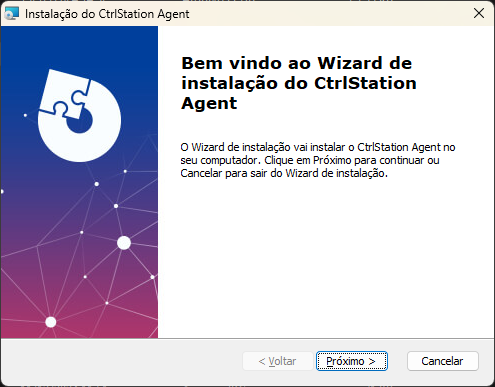
Clique em "Próximo" e selecione o local de instalação (é recomendado manter o padrão):
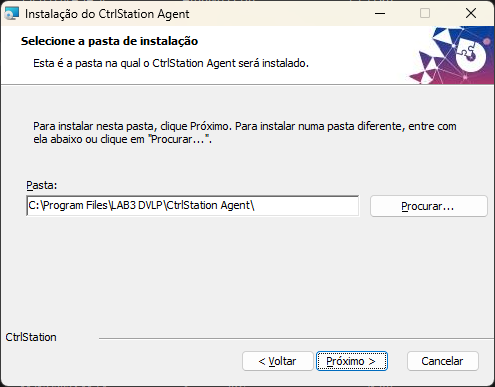
Clique em "Próximo" e em seguida preencha os dados do servidor:
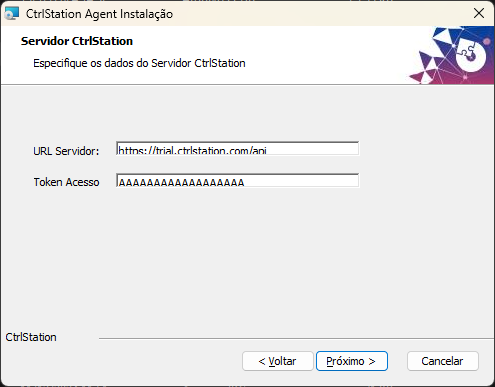
O campo "URL Servidor" deve ser https://[seu dominio ctrlstation]/api e o Token Acesso é o código disponível dentro da plataforma no menu "Configurações - Licença"
Em seguida clique em "Próximo" e então em "Instalar". Será solicitada o aumento de privilégio do Windows, aceite e a instalação deve ser finalizada.
Após a instalação o serviço do CtrlStation Agent será inicializado automaticamente.
Instalação Automatizada - Linha de Comando
Caso deseje efetuar a instalação utilizando ferramentas automatizada, é possível utilizar a linha de comando (Prompt de Comando ou PowerShell) para instalar. Para isto utilize a linha a seguir:
msiexec -i ctrl-station-agent-v1.6.7.msi SERVER_URL=https://[ambiente].ctrlstation.com/api SERVER_TOKEN=[TOKEN] /qb
Agente CtrlStation - MacOS
CtrlStationAgent - MacOS
Este documento é voltado ao CtrlStationAgent em estações de trabalho macOS gerenciadas. Ele explica o que o agente faz, como instalá-lo e desinstalá-lo, como conceder as permissões necessárias e como ler os logs em caso de problemas.
O que o agente faz
O CtrlStationAgent é um pequeno agente em segundo plano (sem ícone no Dock e sem janela principal) que aplica a política de sessão da estação de trabalho em nome do backend do CtrlStation. No Mac de cada usuário, ele:
- Reporta eventos de sessão ao backend: logon, bloqueio de tela, desbloqueio de tela e logout.
- Consulta o backend a cada 30 segundos (
/user/status). Se o backend marcar o usuário como bloqueado, o agente aplica a ação configurada:- Bloquear a tela, ou
- Encerrar a sessão do usuário (logout).
- Reaplica o bloqueio ao desbloquear. Se um usuário bloqueado desbloquear a tela, o agente reconsulta o backend; se o usuário continuar bloqueado, exibe o aviso "Acesso Bloqueado" e bloqueia novamente (ou faz logout) após ~2 segundos. Se o backend estiver inacessível nesse momento, o usuário permanece desbloqueado (comportamento "fail-open").
- Exibe mensagens enviadas pelo servidor ao usuário em pequenas janelas pop-up não bloqueantes. Cada mensagem é exibida apenas uma vez por máquina.
Ele é executado uma vez por usuário logado, inicia automaticamente no login e é reiniciado automaticamente caso pare.
Atenção ao impacto no usuário: quando o backend bloqueia um usuário, a tela dele será bloqueada ou ele será deslogado — possivelmente de forma repetida até que o backend remova o bloqueio. Certifique-se de que a política do backend esteja correta antes de uma implantação ampla.
Requisitos
| Requisito | Detalhe |
|---|---|
| Versão do macOS | macOS 26.0 ou superior (deployment target do build). Macs mais antigos não executarão o agente, a menos que o app seja recompilado com um target menor. |
| Privilégios | Direitos de administrador para instalar (o pacote grava em /Applications e /Library). |
| Rede | HTTPS de saída para o backend configurado, atualmente https://[cliente].ctrlstation.com/api. |
| Permissões | Automação (Apple Events) e Acessibilidade — ver Seção 4. |
| Assinatura | O pacote é assinado com um Developer ID da LAB3 e notarizado, portanto instala sem avisos do Gatekeeper. |
Instalação
O entregável é um pacote instalador assinado e notarizado, por exemplo CtrlStationAgent-v1.3.3.pkg. O link para download é fornecido pela LAB3 ou pelo seu parceiro de revenda
Opção A — Interativa (máquina única)
- Dê um duplo-clique no
.pkg. - Siga o instalador e autentique-se como administrador quando solicitado.
Opção B — Linha de comando / script
sudo installer -pkg /caminho/para/CtrlStationAgent-v1.3.3.pkg -target /Opção C — MDM (implantação em frota)
Envie o .pkg para o seu MDM (Jamf, Kandji, Mosyle, Intune, etc.) e direcione-o às máquinas-alvo. Envie também o perfil de privacidade (PPPC) descrito na Seção 4 para que o agente funcione sem prompts de permissão por usuário.
O que o instalador faz
O script postinstall do pacote automaticamente:
- Instala o app em
/Applications/CtrlStationAgent.app. - Grava o arquivo de configuração (URL do backend + token de acesso) em
/Library/Application Support/CtrlStationAgent/config.jsone restringe sua propriedade/permissões (root:wheel,644). - Instala o LaunchAgent em
/Library/LaunchAgents/com.lab3dvlp.CtrlStationAgent.plist. - Inicia o agente imediatamente para o usuário logado no console naquele momento. Os demais usuários recebem o agente automaticamente no próximo login.
Não é necessário reiniciar.
Permissões
Sob a proteção de privacidade do macOS (TCC), o agente precisa de duas permissões para executar todas as suas ações:
| Permissão | Por quê | Quando é necessária |
|---|---|---|
| Automação → System Events (Apple Events) | Usada para encerrar a sessão do usuário de forma controlada. | Quando a ação do backend é "logout". |
| Acessibilidade | Mecanismo alternativo para bloquear a tela via simulação de tecla, caso o método principal de bloqueio não esteja disponível em determinada versão do macOS. | Raramente — apenas se o método de bloqueio silencioso preferencial falhar. |
Em um Mac não gerenciado, o macOS exibirá um prompt único na primeira vez que o agente tentar essas ações (por exemplo, "CtrlStationAgent deseja controlar o System Events"). O usuário precisa clicar em OK / ativar a opção em Ajustes do Sistema → Privacidade e Segurança.
Para implantação em frota, pré-aprove essas permissões com um perfil PPPC (Privacy Preferences Policy Control) via MDM, para que os usuários nunca vejam prompts e a aplicação da política nunca seja bloqueada:
- Identificador:
com.lab3dvlp.CtrlStationAgent(Bundle ID) - Tipo de identificador: Bundle ID
- Requisito de código (code requirement):
identifier "com.lab3dvlp.CtrlStationAgent" and anchor apple generic and certificate leaf[subject.OU] = "S9DE935KXJ" - Serviços a permitir:
SystemPolicyAllFiles— não é necessário.- Apple Events — permitir, com destino
com.apple.systemevents. - Acessibilidade — permitir.
Em algumas versões do macOS, a Acessibilidade não pode ser concedida por um payload PPPC isolado; a maioria dos MDMs oferece um controle dedicado de "Acessibilidade" no editor de PPPC. Conceda por lá.
Verificar se está em execução
Execute na máquina-alvo (como o usuário logado):
# O processo está ativo?
pgrep -lf CtrlStationAgent

# Status do LaunchAgent (procure por "state = running" e o caminho do programa)
launchctl print "gui/$(id -u)/com.lab3dvlp.CtrlStationAgent" | grep -E "state|program"
Um agente saudável reporta state = running e um caminho de programa /Applications/CtrlStationAgent.app/Contents/MacOS/CtrlStationAgent.
Confirme se a configuração foi aplicada corretamente (admin):
sudo cat "/Library/Application Support/CtrlStationAgent/config.json"
Verificar os logs
O agente registra através do sistema de logs unificado do macOS (não há arquivos de log separados). Use o Console.app ou o comando log, filtrando pelo subsistema do agente.
# Acompanhamento ao vivo — deixe rodando e então bloqueie/desbloqueie ou aguarde um heartbeat:
log stream --predicate 'subsystem == "com.lab3dvlp.CtrlStationAgent"'

# Histórico recente (última hora). Adicione --debug para incluir as linhas de nível
# debug (heartbeats, etc.), que NÃO são persistidas por padrão:
log show --debug --predicate 'subsystem == "com.lab3dvlp.CtrlStationAgent"' --last 1h
Você pode restringir a uma área usando o campo category. Categorias disponíveis: app, api, events, heartbeat, session, notifications, action, config.
# Apenas eventos de sessão e atividade de aplicação de política:
log stream --predicate 'subsystem == "com.lab3dvlp.CtrlStationAgent" AND (category == "events" OR category == "action")'
No Console.app: abra-o, inicie o streaming e digite o subsistema com.lab3dvlp.CtrlStationAgent na barra de busca (defina o filtro como "Subsistema").
O que você normalmente verá: Evento detectado: Tela Bloqueada/Desbloqueada, Executando heartbeat..., API confirmou bloqueio; reaplicando em 2s e Exibindo notificação customizada: … para mensagens do servidor.
Solução de problemas
| Sintoma | Verificação |
|---|---|
| Agente não está em execução | pgrep -lf CtrlStationAgent. Se vazio, confirme que o plist existe em /Library/LaunchAgents/com.lab3dvlp.CtrlStationAgent.plist e o app em /Applications/CtrlStationAgent.app. Peça ao usuário para sair/entrar novamente, ou inicie manualmente (Seção 8). |
| Agente inicia e encerra | Configuração ausente/inválida. O agente encerra se o config.json estiver ausente ou malformado. Verifique /Library/Application Support/CtrlStationAgent/config.json. Consulte a categoria de log config. |
| Eventos não chegam ao backend | Acessibilidade de rede/API. Verifique as categorias de log api e events em busca de erros; confirme o HTTPS de saída para a URL do backend. |
| Ação de logout não faz nada | Permissão de Apple Events (Automação) não concedida. Ver Seção 4. Verifique as categorias action/session. |
| A tela não bloqueia | Raro — verifique a categoria session; o mecanismo alternativo por tecla requer Acessibilidade (Seção 4). |
| Mensagens do servidor não aparecem | Cada mensagem é exibida apenas uma vez por máquina (registrada no arquivo por usuário da Seção 9). Uma mensagem já vista não reaparecerá. |
Iniciar / parar / reiniciar o agente manualmente
Execute como o usuário logado (estes comandos atuam na sessão GUI desse usuário):
# Parar (descarregar)
launchctl bootout "gui/$(id -u)/com.lab3dvlp.CtrlStationAgent"

# Iniciar (carregar)
launchctl bootstrap "gui/$(id -u)" /Library/LaunchAgents/com.lab3dvlp.CtrlStationAgent.plist

# Reiniciar = bootout e depois bootstrap
Para atuar na sessão de outro usuário, substitua $(id -u) pelo UID numérico daquele usuário (descubra-o com id -u <nome_do_usuario>); esses comandos exigem admin/root.
Desinstalação
Não há pacote desinstalador; remova os componentes manualmente ou via script no MDM.
# 1. Pare o agente para o usuário logado (repita por usuário logado / UID)
launchctl bootout "gui/$(id -u)/com.lab3dvlp.CtrlStationAgent" 2>/dev/null

# 2. Remova a definição do LaunchAgent (admin)
sudo rm -f /Library/LaunchAgents/com.lab3dvlp.CtrlStationAgent.plist

# 3. Remova o aplicativo (admin)
sudo rm -rf /Applications/CtrlStationAgent.app

# 4. Remova a configuração do sistema (admin) — isto apaga o token do backend
sudo rm -rf "/Library/Application Support/CtrlStationAgent"

# 5. Esqueça o recibo do instalador (admin)
sudo pkgutil --forget com.lab3dvlp.CtrlStationAgent

# 6. Remova os dados por usuário (execute para CADA conta que tenha feito login)
rm -rf "$HOME/Library/Application Support/CtrlStationAgent"
Após a remoção, opcionalmente remova o perfil PPPC do MDM, caso tenha enviado um.
Remover o plist do LaunchAgent e o app e, em seguida, fazer o usuário sair/entrar novamente já é suficiente para interromper a aplicação da política. Os passos 4 a 6 são limpeza.
Referência
| Item | Valor |
|---|---|
| Bundle do app | /Applications/CtrlStationAgent.app |
| Identificador do bundle / label do LaunchAgent | com.lab3dvlp.CtrlStationAgent |
| Plist do LaunchAgent | /Library/LaunchAgents/com.lab3dvlp.CtrlStationAgent.plist |
| Arquivo de configuração | /Library/Application Support/CtrlStationAgent/config.json |
| Dados por usuário (mensagens já vistas) | ~/Library/Application Support/CtrlStationAgent/ |
| API do backend | https://[cliente].ctrlstation.com/api (definida no config.json) |
| Subsistema de log | com.lab3dvlp.CtrlStationAgent |
| Time (team) do Developer ID | S9DE935KXJ (LAB3 Desenvolvimento de Software Ltda ME) |
| Intervalo do heartbeat | 30 segundos |
| Início/reinício automático | LaunchAgent RunAtLoad + KeepAlive |
Agente CtrlStation - Linux
Agente CtrlStation - Linux
O Agente CtrlStation é um daemon de sistema projetado para ambientes que necessitam de monitoramento e gerenciamento remoto de estações de trabalho Linux.
O que é o Agente CtrlStation?
O Agente é um serviço que roda em segundo plano no computador do usuário e executa as seguintes funções:
-
Monitoramento de Sessão: Envia notificações para um servidor central quando eventos de sessão ocorrem (Logon, Logout, Bloqueio e Desbloqueio de tela).
-
Comunicação Periódica: Efetua uma chamada de "heartbeat" a cada 30 segundos para o servidor, informando que a estação está ativa.
-
Execução de Ações Remotas: Recebe comandos do servidor para executar ações na máquina local, como:
-
Bloquear a sessão do usuário.
-
Encerrar a sessão do usuário (logoff).
-
Exibir notificações e avisos em formato de popup.
-
Como Baixar
A versão mais recente do pacote de instalação (.deb) pode ser baixada do link a seguir:
Será solicitado usuário e senha que são fornecidos pela LAB3 ou seu parceiro de revenda.
Requisitos de Sistema
-
Sistema Operacional: Ubuntu 20.04 LTS (ou superior) ou Debian 11 (ou superior).
-
Arquitetura: amd64 (x86_64).
-
Ambiente Gráfico: Necessário para a exibição de notificações (ex: GNOME, KDE, XFCE).
-
Conexão de Rede: Conectividade via porta 443 (HTTPS) com o servidor do CtrlStation
Instalação via Pacote (.deb)
A instalação é simples e deve ser feita através do terminal. O uso do comando apt é recomendado pois ele instala automaticamente todas as dependências necessárias.
-
Abra um terminal.
-
Navegue até o diretório onde você baixou o arquivo
.deb. -
Execute o comando a seguir, substituindo o nome do arquivo pelo que você baixou:
sudo apt install ./ctrl-station-agent_1.2.0-1_amd64.debO terminal solicitará sua senha de administrador. Após a confirmação, o apt instalará o agente, suas dependências (como Python e Zenity) e configurará o serviço para iniciar automaticamente.
Desinstalação
Para remover completamente o Agente CtrlStation do sistema, utilize o seguinte comando no terminal:
sudo apt remove ctrl-station-agentIsso removerá a aplicação. Se você também desejar remover os arquivos de configuração, utilize o comando purge:
sudo apt purge agente-ctrlstationFuncionamento e Logs
Como Funciona
-
O Agente é instalado como um serviço de usuário global do
systemd. -
Isso significa que uma instância do serviço será iniciada automaticamente para cada usuário que fizer login no sistema.
-
O processo roda com as permissões do próprio usuário, garantindo a segurança e a integração com o ambiente gráfico.
-
O arquivo de configuração principal, que contém a URL do servidor e o token de acesso, está localizado em:
/etc/ctrl-station/config.iniNota para Administradores: Após a instalação, este arquivo deve ser editado para inserir as informações corretas do seu ambiente.
Verificando a Atividade (Logs)
Para monitorar a atividade do agente ou diagnosticar problemas, você pode visualizar seus logs em tempo real. Como o serviço roda no contexto do usuário, utilize o seguinte comando no terminal do usuário logado:
journalctl --user -u monitor-daemon.service -f